
Cómo Generar un Código QR con una Imagen o Foto
Aprende a generar código QR con imagen paso a paso: sube tu foto a internet, obtén el enlace y crea un QR gratis que la muestre al instante al escanearlo.
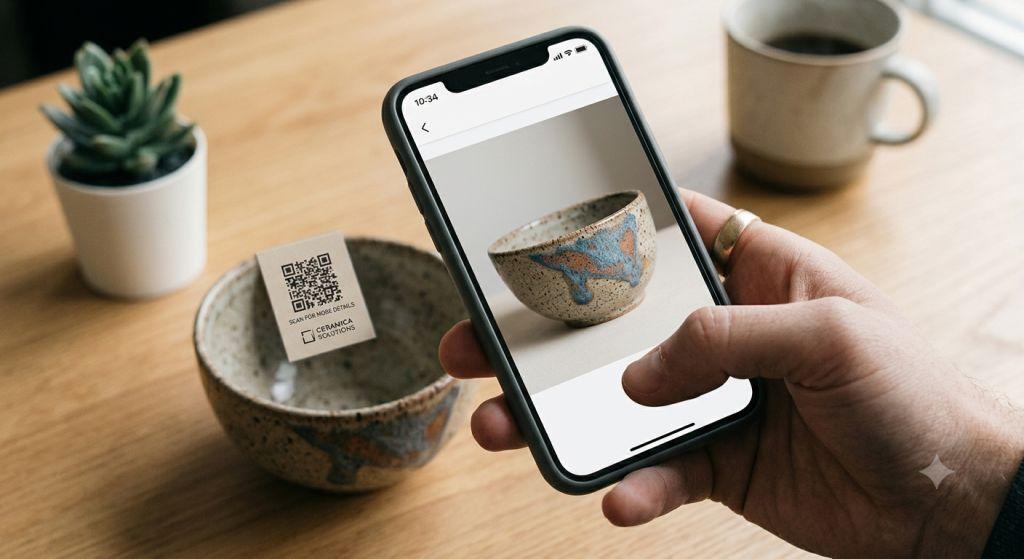
Imagina que quieres compartir la foto de un producto, el flyer de tu evento o tu diploma sin obligar a nadie a entrar a un catálogo completo, una red social o una carpeta compartida. Con un código QR que apunta directo a esa imagen, la persona solo escanea y la ve en su celular, sin pasos extra.
Esto es justo lo que puedes lograr al generar código QR con imagen: un QR que, al escanearlo, abre esa foto específica en el navegador del teléfono. Sirve para mostrar una foto de producto sin abrir todo el catálogo, un flyer de evento, un diploma o certificado, o una pieza de tu portafolio de diseño.
En esta guía te explico cómo generar código QR de una imagen paso a paso, incluyendo el paso que casi todos se saltan: dónde debe estar tu foto antes de crear el QR.
Antes de generar tu QR: sube tu imagen a internet
Aquí está el punto clave que necesitas entender antes de empezar: el generador no aloja tu foto. La herramienta tipo "Imagen" solo necesita la URL pública de una imagen que ya esté publicada en internet. Tú pegas ese enlace, el QR lo guarda, y cuando alguien escanea, su celular abre directamente esa dirección.
Entonces, antes de tocar el generador, tu imagen tiene que vivir en algún lugar accesible desde cualquier navegador. Las rutas más prácticas y gratuitas son:
- Google Fotos o Google Drive: sube la imagen, haz clic en "Compartir" y activa el enlace público ("cualquier persona con el enlace puede ver"). Copia esa URL.
- Tu propio sitio web: si ya tienes hosting, sube la foto y usa la ruta directa del archivo (por ejemplo,
tusitio.com/imagenes/foto.jpg). - Servicios de imágenes como Imgur: subes la foto y obtienes un enlace directo pensado exactamente para esto.
Lo importante es que el enlace abra la imagen en sí, no una página que primero pida iniciar sesión o que muestre una vista previa con botones. Más abajo te explico cómo comprobarlo.
Cómo generar el código QR paso a paso
Una vez que ya tienes el enlace público de tu imagen, el resto toma menos de un minuto.
- Entra a GenerarCodigoQR.net, el generador de código QR gratis del sitio.
- Elige el tipo de QR "Imagen" entre los 17 tipos disponibles.
- Pega la URL directa de tu foto en el campo correspondiente (el mismo patrón que se usa para generar un código QR para un PDF).
- Ajusta el estilo si quieres: color, forma de los puntos, marco. Es opcional.
- Haz clic en generar y descarga tu QR en PNG, SVG o JPG. No necesitas crear cuenta para este paso.
- Escanéalo con tu propio celular antes de imprimirlo o compartirlo, para confirmar que abre la imagen correcta.
Listo. Ya tienes un código QR funcional que muestra tu imagen a quien lo escanee, sin apps adicionales de tu lado ni instalaciones para quien lo lee.
Si prefieres una explicación más general del proceso completo de creación sin registro, puedes revisar la guía Cómo Generar un Código QR Gratis Online (Sin Registrarte).
Esto no es lo mismo que poner un logo dentro del QR
Vale la pena aclararlo para que no haya confusión: generar un QR con imagen no es lo mismo que poner un logo dentro del código QR. Son dos cosas distintas.
- Lo que cubre esta guía: un código QR que, al escanearse, abre una foto o imagen en el navegador.
- Lo que no cubre esta guía: insertar un logo o ícono pequeño en el centro del propio diseño del QR (esa marca gráfica que se ve en algunos códigos de empresas). Esa función todavía no está disponible en el sitio.
Si lo que buscabas era lo segundo, por ahora no es una opción aquí. Pero si lo que necesitas es que alguien escanee y vea una foto completa, sigue leyendo, porque es exactamente lo que este método hace.
Usos prácticos en negocios y proyectos personales
Este tipo de QR es útil en muchos escenarios comunes en LATAM, tanto para negocios pequeños como para uso personal:
- Vendedores independientes o tiendas en redes sociales: pega el QR en una etiqueta física para que el cliente vea la foto real del producto o del acabado disponible.
- Organizadores de eventos: comparte el flyer de tu evento en volantes impresos, invitaciones o carteles, enlazando directo a la imagen en alta calidad.
- Egresados y profesionales: muestra tu diploma o certificado escaneable en tu currículum impreso o en una tarjeta de presentación.
- Diseñadores, fotógrafos e ilustradores: enlaza a una pieza específica de tu portafolio sin mandar a la persona a navegar todo tu sitio.
- Bienes raíces: un QR en el letrero de "se vende" o "se renta" que abre una foto del interior de la propiedad.
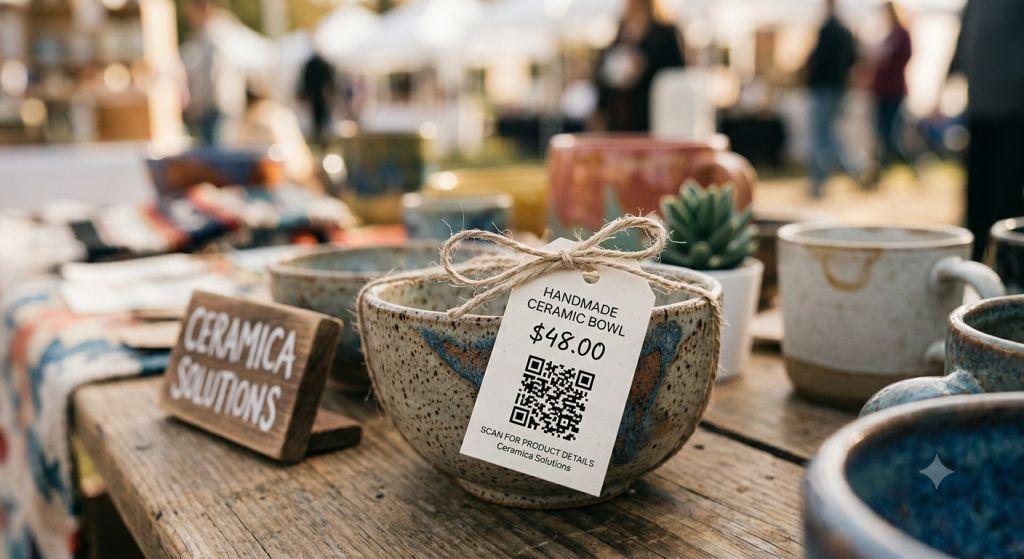
En todos estos casos, el QR es estático y gratuito para siempre. Si más adelante necesitas cambiar la imagen sin reimprimir el material (por ejemplo, actualizar la foto del producto en cada temporada), necesitas un QR dinámico, disponible con una cuenta gratuita que incluye 1 QR dinámico y estadísticas de escaneo.
Consejos antes de imprimir o compartir tu QR
Unos últimos detalles que evitan dolores de cabeza:
- Verifica que el enlace abra la imagen directamente, no una página con inicio de sesión ni una vista previa con anuncios. Pega la URL en una pestaña de incógnito para confirmarlo antes de generar el QR.
- Prueba el QR con tu propio celular apenas lo generes, antes de imprimirlo en cientos de volantes o tarjetas.
- Cuida el tamaño de impresión: para volantes o carteles a distancia, usa un QR de al menos 3x3 cm; para catálogos o tarjetas de presentación, 2x2 cm suele bastar.
- Usa buen contraste de color entre el QR y el fondo para que los lectores de cámara lo detecten rápido, especialmente en impresiones pequeñas.
Preguntas frecuentes
¿El generador sube o guarda mi foto? No. GenerarCodigoQR.net no aloja imágenes. Tú subes tu foto a un servicio como Google Fotos, Google Drive o tu propio sitio web, obtienes el enlace público y ese enlace es lo que el QR guarda.
¿Puedo generar un código QR con una imagen gratis? Sí, generar el código QR es 100% gratis y sin registro. Solo necesitas que la imagen ya esté hospedada en algún lugar público con un enlace directo.
¿Cómo consigo el enlace directo de una imagen en Google Fotos o Drive? Sube la foto, actívala como "cualquier persona con el enlace" y copia la URL para compartir. Ese es el enlace que debes pegar en el generador.
¿Esto es lo mismo que poner un logo dentro del QR? No. Poner un logo dentro del propio código QR es una función distinta que aún no está disponible en el sitio. Esta guía trata sobre un QR que, al escanearlo, abre una foto o imagen completa.
¿El código QR con mi imagen caduca o deja de funcionar? No. Los códigos QR generados aquí nunca expiran, incluso en el plan gratuito. Seguirán funcionando mientras la imagen siga publicada en su enlace original. Puedes leer más sobre esto en Código QR Gratis que Nunca Caduca.
¿Puedo cambiar la imagen después sin reimprimir el QR? Sí, pero solo si creas una cuenta gratuita y generas un QR dinámico. Con un QR estático (sin cuenta) el enlace queda fijo para siempre.
Genera tu código QR gratis ahora mismo en GenerarCodigoQR.net — sin registro, listo en menos de 3 minutos.
Si vas a publicar tu imagen en internet para enlazarla desde el QR, conviene hacerlo siguiendo buenas prácticas de hospedaje; consulta la guía oficial de Google Search Central sobre imágenes.
GenerarCodigoQR.net
Generador de códigos QR para LATAM
¿Listo para crear tu código QR?
Crea tu primer código QR gratis en segundos. Sin registro necesario.