
Cómo Generar un Código QR para tu WiFi
Aprende a generar código QR para WiFi gratis en minutos: tus clientes o huéspedes se conectan con solo escanear, sin escribir la contraseña.
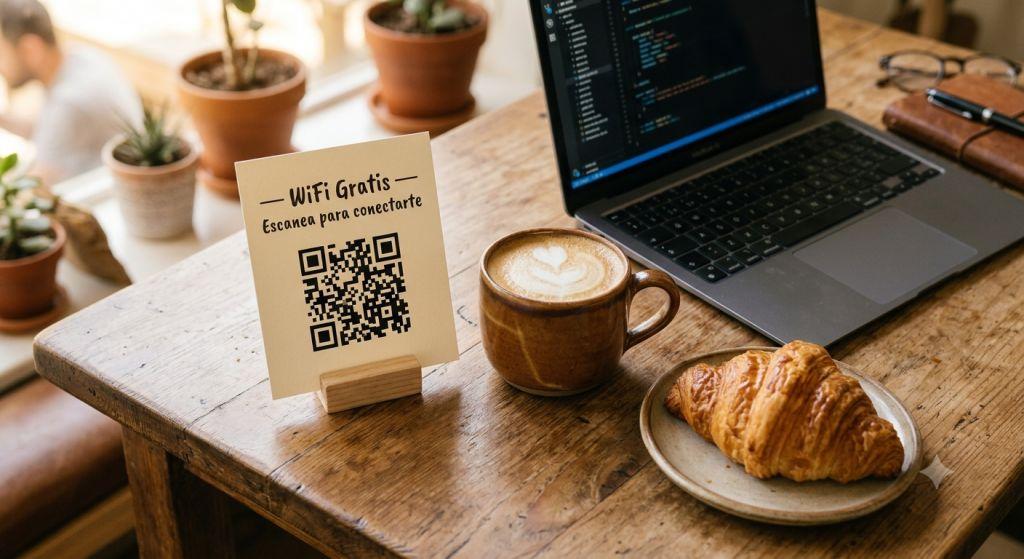
Si tienes un café, un hotel, un Airbnb o una oficina que recibe visitas, seguro ya viviste esto: alguien pide la contraseña del WiFi y tienes que dictarla letra por letra, con mayúsculas, números y símbolos, mientras la persona se equivoca dos o tres veces antes de conectarse. Es lento, es incómodo y pasa varias veces al día.
La solución es un código QR de WiFi: lo pegas en una mesa, en la recepción o en la pared, y cualquiera lo escanea con la cámara de su celular y se conecta al instante, sin escribir nada. En esta guía te explico cómo generar tu código QR para WiFi gratis, en menos de tres minutos y sin necesidad de crear una cuenta.
Cómo generar tu código QR para WiFi paso a paso
Generar código QR para WiFi es más simple de lo que parece. En GenerarCodigoQR.net el proceso tiene cuatro pasos:
- Escribe el nombre de tu red (SSID). Es el nombre exacto que aparece cuando alguien busca redes disponibles en su celular. Debe coincidir letra por letra, incluyendo mayúsculas y espacios.
- Escribe la contraseña. Este campo es opcional: si tu red no tiene contraseña, lo dejas en blanco.
- Elige el tipo de seguridad. El generador te da tres opciones: WPA/WPA2 (recomendado), WEP y Sin contraseña. Más abajo te explico cuál elegir según tu router.
- Descarga tu código QR. Puedes bajarlo en PNG, SVG o JPG, listo para imprimir o compartir digitalmente, sin registro y sin marcas de agua.
Una vez descargado, cualquier persona que lo escanee con la cámara de su teléfono verá una notificación para unirse a la red, sin tener que teclear nada. Esto funciona de forma nativa en los celulares iPhone y Android más recientes, así que no necesitas pedirle a nadie que instale una aplicación extra.
WPA/WPA2, WEP o sin contraseña: ¿cuál elijo?
El tipo de seguridad no es un detalle menor: si eliges el que no corresponde, el código QR no conectará a nadie aunque el nombre y la contraseña estén bien escritos. Aquí la diferencia rápida:
- WPA/WPA2 (recomendado): es el protocolo de seguridad que usa la gran mayoría de routers instalados en los últimos 10-15 años. Si no sabes cuál tiene tu red, esta es la opción más probable y la que deberías probar primero.
- WEP: un estándar más antiguo y menos seguro, cada vez más raro de encontrar en equipos modernos. Solo lo eliges si tu router específicamente indica WEP en su configuración.
- Sin contraseña: para redes abiertas, sin ningún tipo de clave. Es común en algunos espacios públicos, pero poco recomendable para un negocio si te preocupa quién usa tu ancho de banda.
Para qué negocios sirve un código QR de WiFi
Cualquier lugar donde la gente pregunte "¿cuál es la contraseña del WiFi?" es un buen candidato para este tipo de QR. Algunos casos típicos:
- Mesas de café o restaurante: un pequeño cartel con el QR en cada mesa evita que el mesero tenga que repetir la contraseña veinte veces al día.
- Recepción de hotel: entregar la contraseña impresa junto con la llave, o pegarla en la pared de recepción, agiliza el check-in.
- Cuarto de Airbnb: dejar el QR pegado cerca del router o en el manual de bienvenida es uno de esos detalles que los huéspedes agradecen y a veces hasta mencionan en sus reseñas.
- Sala de espera: consultorios, oficinas y salas de reuniones también se benefician: los visitantes se conectan solos mientras esperan, sin interrumpir a nadie del personal.
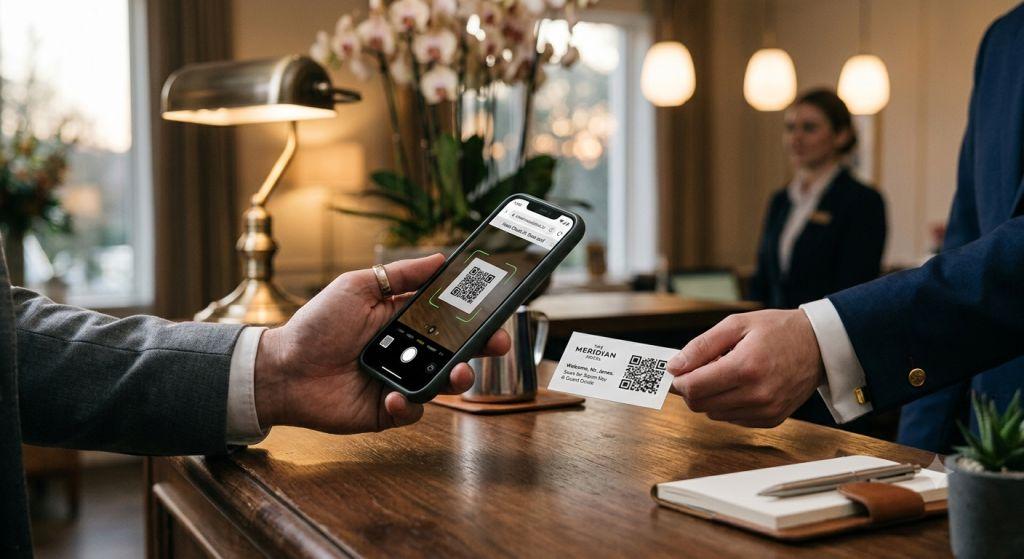
En todos estos casos, generar el código QR toma un par de minutos y elimina una fricción pequeña pero constante para tus clientes o huéspedes.
Consejos prácticos para que tu QR de WiFi funcione bien
Un código QR bien hecho es solo la mitad del trabajo; cómo lo imprimes y dónde lo colocas también importa:
- Imprímelo cerca del router. Si alguien escanea el QR en una zona con señal débil, la conexión puede fallar o ser lenta aunque el código esté perfecto. Ubícalo en un punto donde la señal sea buena.
- Usa letra grande y buen contraste. Un QR pequeño o impreso en papel con poco contraste (por ejemplo, gris sobre blanco) es más difícil de escanear, sobre todo con poca luz. Prefiere negro sobre blanco y un tamaño de al menos 3x3 cm.
- Actualiza el QR si cambias la contraseña. Este es el punto donde conviene pensar en una cuenta gratuita. Con un QR estático (sin cuenta), si cambias la contraseña del WiFi tienes que generar un código nuevo e imprimirlo de nuevo. Con un QR dinámico, que se crea al registrarte gratis, puedes actualizar la contraseña desde tu panel sin tocar el código ya impreso: el mismo papel pegado en la pared sigue funcionando. El plan gratuito incluye un QR dinámico, suficiente para la red de WiFi de tu negocio. Si te interesa entender mejor esta diferencia, tenemos un artículo dedicado sobre el código QR que nunca caduca.
- Plastifícalo o lamínalo si va a estar sobre una mesa. Va a recibir manchas de café y servilletas; que dure más tiempo te ahorra reimprimir.
Si además quieres conocer todas las opciones del generador —no solo QR de WiFi, sino enlaces, texto, contacto y otros formatos— revisa la guía completa de cómo generar un código QR gratis online sin registrarte.
Preguntas frecuentes
¿Necesito crear una cuenta para generar el código QR de mi WiFi? No. Puedes generar y descargar tu código QR de WiFi gratis sin registrarte. Crear una cuenta gratuita es opcional y solo la necesitas si quieres poder editar el QR más adelante, por ejemplo si cambias la contraseña.
¿El código QR de WiFi funciona en cualquier celular? Sí. Tanto la cámara nativa de iPhone como la de Android reconocen el código y ofrecen conectarse a la red automáticamente, sin instalar ninguna app.
¿Qué pasa si cambio la contraseña del WiFi después de imprimir el QR? Con un QR estático (sin cuenta) tendrás que generar uno nuevo. Con un QR dinámico (cuenta gratuita) actualizas la contraseña desde tu panel y el código ya impreso sigue funcionando igual.
¿El código QR de WiFi caduca o deja de funcionar? No, los códigos generados en GenerarCodigoQR.net no caducan nunca, ni siquiera en el plan gratuito.
¿Qué diferencia hay entre WPA/WPA2, WEP y "Sin contraseña"? WPA/WPA2 es lo que usa casi cualquier router moderno y la opción recomendada por defecto. WEP es un estándar antiguo y poco común hoy. "Sin contraseña" es solo para redes abiertas.
¿Puedo usar este QR también en redes sociales? Sí, es la misma imagen: puedes imprimirla y también compartirla por WhatsApp Business o Instagram; cualquiera que la escanee se conectará a tu red.
Genera tu código QR gratis ahora mismo en GenerarCodigoQR.net — sin registro, listo en menos de 3 minutos.
Si quieres profundizar en los estándares de seguridad de redes inalámbricas, consulta la página oficial sobre seguridad Wi-Fi de la Wi-Fi Alliance.
GenerarCodigoQR.net
Generador de códigos QR para LATAM
¿Listo para crear tu código QR?
Crea tu primer código QR gratis en segundos. Sin registro necesario.