
Cómo Escanear Código QR de una Foto: Guía Paso a Paso
Cómo escanear código QR de una foto que te mandaron por WhatsApp, email o que guardaste en tu galería. Guía para iPhone, Android y computadora, sin apps extra.
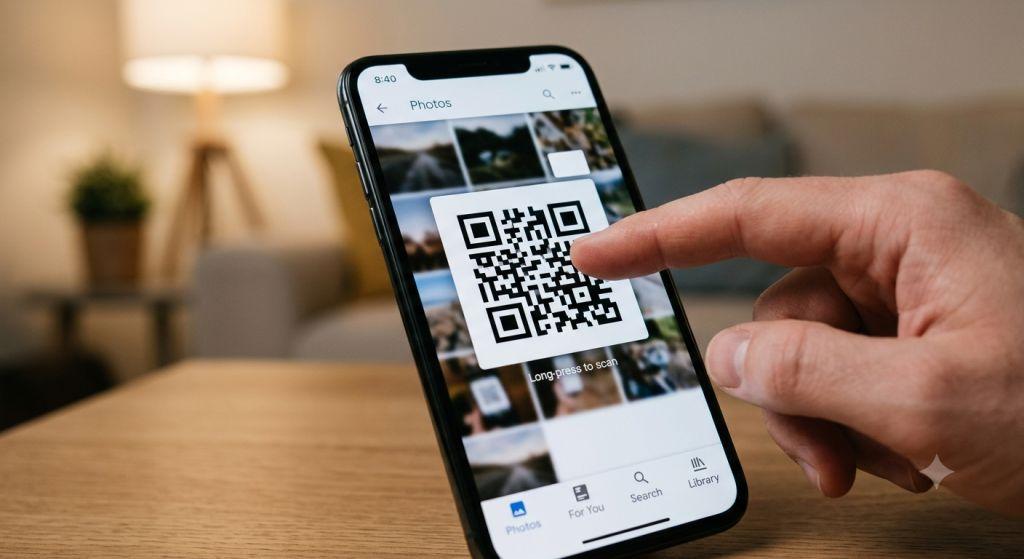
Cómo escanear código QR de una foto es una necesidad distinta a escanear uno que tienes físicamente enfrente. Esto pasa seguido cuando alguien te manda un código QR por WhatsApp, Instagram, email, o cuando tomaste una captura de pantalla y ahora necesitas leerlo desde tu galería en vez de apuntar la cámara en vivo. Por suerte, tanto iPhone como Android tienen formas gratuitas de hacerlo sin instalar ninguna aplicación adicional.
¿Por qué necesitas un método diferente para una foto?
Cuando escaneas un código QR "en vivo", tu cámara está constantemente analizando lo que ve en tiempo real. Pero cuando el código ya está guardado como una imagen en tu galería —porque te lo mandaron por chat o tomaste una captura— no puedes simplemente apuntar la cámara a la pantalla y esperar el mismo resultado (aunque técnicamente también funciona, no siempre es preciso).
Para estos casos, tanto Apple como Google incluyen tecnología de reconocimiento de imagen integrada que puede leer códigos QR directamente desde una foto guardada, sin necesidad de "fotografiar la pantalla".
Cómo escanear código QR de una foto en iPhone
Método 1: Live Text (iOS 15 o más nuevo, iPhone XS en adelante)
Este es el método más rápido y no requiere ninguna app adicional:
- Abre la app de Fotos
- Busca y abre la imagen que contiene el código QR
- Mantén presionado el código QR con el dedo durante 1-2 segundos
- Aparece un menú de opciones sobre la imagen
- Toca "Abrir en Cámara" o el enlace que aparece directamente
- Se abre la página, el chat de WhatsApp, o la acción correspondiente
Si Live Text detecta el código automáticamente, a veces incluso aparece un pequeño ícono en la esquina de la imagen sin necesidad de mantener presionado.
Método 2: Captura de pantalla + Cámara
Si el código QR te llegó dentro de una conversación de WhatsApp o Instagram y no puedes guardarlo directamente:
- Toma una captura de pantalla de la conversación donde aparece el código
- Abre la captura en la app de Fotos
- Repite el método de Live Text (mantener presionado el código)
¿Qué hacer si Live Text no reconoce el código?
Si tu iPhone es más viejo (anterior al iPhone XS) o tiene una versión de iOS anterior a la 15, Live Text no está disponible. En ese caso:
- Abre la foto en pantalla completa
- Con otro dispositivo (o pidiéndole a alguien), apunta la cámara de otro celular hacia la pantalla que muestra el código
- Alternativamente, sube la imagen a un decodificador QR en línea desde una computadora (ver sección más abajo)
Cómo escanear código QR de una foto en Android
Método 1: Google Lens desde la Galería
La mayoría de celulares Android modernos integran Google Lens directamente en la app de Galería o Fotos:
- Abre la Galería o Google Fotos
- Abre la imagen que contiene el código QR
- Busca el ícono de Google Lens (una especie de cámara con un punto) — generalmente aparece en la parte inferior de la pantalla
- Tócalo y espera a que analice la imagen
- Toca el enlace o resultado que detecta
Método 2: Google Lens como app independiente
Si tu galería no tiene el ícono de Google Lens integrado:
- Descarga Google Lens gratis desde Play Store (si no la tienes)
- Abre la app
- Toca el ícono de galería dentro de Google Lens (usualmente en la esquina inferior)
- Selecciona la foto con el código QR
- Google Lens detecta y muestra el enlace automáticamente
Método 3: Captura de pantalla desde una conversación
Igual que en iPhone, si el código está dentro de un chat:
- Toma una captura de pantalla
- Ábrela en la Galería
- Usa Google Lens sobre la captura
Diferencias por marca de Android
Algunas marcas tienen su propia versión de este reconocimiento:
- Samsung: Bixby Vision, integrado en la Galería, funciona de forma similar a Google Lens
- Xiaomi: la Galería de MIUI a veces detecta códigos QR automáticamente y muestra un aviso
- Huawei (sin servicios de Google): busca la opción "Escanear" dentro de la app de Galería o usa la app HiVision
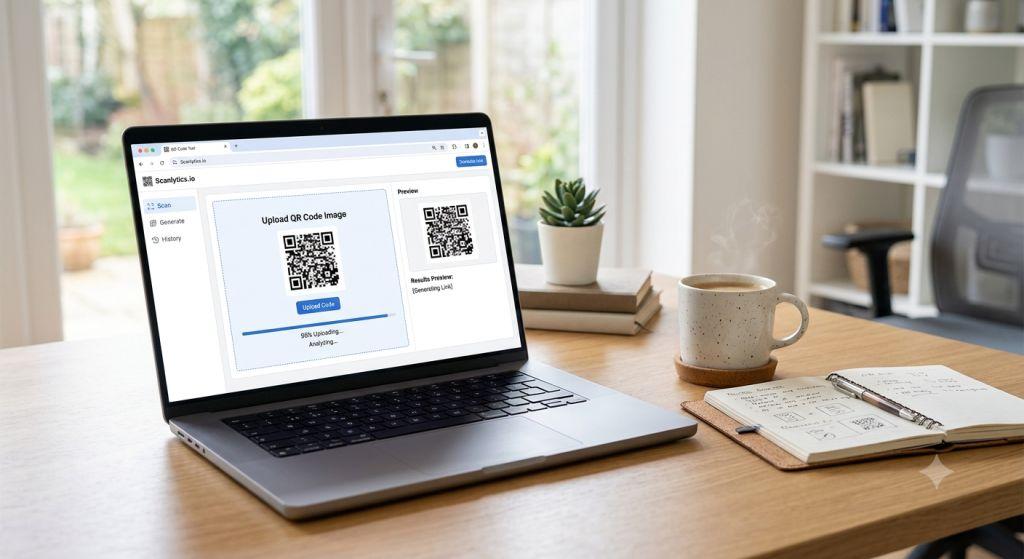
Cómo escanear código QR de una foto en tu computadora
Si la imagen con el código QR está en tu computadora (por ejemplo, la descargaste de un correo o de una página web), tienes varias opciones sin necesidad de instalar software:
Opción 1: Google Lens desde el navegador
- Ve a lens.google.com en tu navegador
- Sube la imagen con el código QR
- Google Lens la analiza y te muestra el enlace detectado
Opción 2: Decodificadores QR en línea
Existen varias páginas web gratuitas donde puedes subir una imagen y obtener el contenido del código QR sin necesidad de escanearlo con una cámara. Busca "decodificador de código QR en línea" y sube tu imagen — la mayoría son gratuitos y no requieren registro.
Opción 3: Buscar por imagen en Google
Sube la imagen a Google Imágenes usando la búsqueda por imagen. En algunos casos, Google puede reconocer el contenido del código directamente en los resultados.
Cómo escanear varias fotos con código QR de una vez
Si tienes varias imágenes con distintos códigos QR — por ejemplo, capturas de pantalla de varios productos o contactos — no es necesario abrir Google Lens o Live Text una por una en cada imagen si buscas eficiencia. En Android, puedes abrir Google Fotos, seleccionar cada imagen y usar Lens de forma consecutiva. En iPhone no existe una función de "escaneo por lote" nativa, así que cada imagen debe procesarse individualmente con Live Text.
Para procesos con muchas imágenes (por ejemplo, si trabajas digitalizando tarjetas de presentación o catálogos con QR), lo más práctico suele ser una computadora con un decodificador QR en línea que permita subir varias imágenes seguidas.
Escanear un código QR dentro de un PDF
Es común recibir un PDF —una factura, un catálogo o un boleto— que incluye un código QR dentro del documento. En este caso:
Desde el celular: Abre el PDF con la app de Archivos (iPhone) o un lector de PDF (Android), toma una captura de pantalla de la sección donde aparece el código, y usa el mismo método de Live Text o Google Lens sobre la captura.
Desde la computadora: Haz zoom en el código dentro del PDF para que se vea con claridad, toma una captura de pantalla, y súbela a Google Lens desde el navegador o a un decodificador QR en línea.
Por qué Google Lens o Live Text no detectan el código en tu foto
Si intentaste estos métodos y no funcionaron, revisa estas causas comunes:
La imagen está borrosa o de baja resolución. Si la foto original se tomó desde muy lejos o con poca luz, es posible que el patrón del código no se distinga con suficiente claridad.
El código está cortado o incompleto. Los códigos QR necesitan sus tres cuadros de posición en las esquinas para poder leerse. Si la imagen corta una esquina, puede fallar.
La imagen es muy pequeña. Si alguien te mandó una miniatura muy comprimida por WhatsApp, intenta pedir la imagen en su tamaño original o "como documento" en vez de "como foto", ya que WhatsApp comprime las fotos normales.
Hay reflejos o brillos sobre el código en la foto original. Si el código QR original estaba en una superficie brillante y la foto capturó el reflejo, esto puede interferir con la lectura.
Seguridad al escanear fotos de códigos QR de fuentes desconocidas
Cuando escaneas un código QR que tienes físicamente enfrente, generalmente sabes de dónde viene — la mesa de un restaurante, el empaque de un producto. Pero cuando escaneas una foto que te reenviaron por WhatsApp o viste en redes sociales, es más difícil verificar el origen real del código.
Antes de tocar el enlace que aparece después de escanear una foto:
- Revisa la URL completa que se muestra antes de abrirla, no solo el texto del botón
- Desconfía si te reenviaron el código sin contexto, como parte de una cadena de mensajes o una publicación viral sin explicación clara
- Nunca ingreses contraseñas o datos bancarios en una página a la que llegaste desde un código QR reenviado, a menos que reconozcas perfectamente el sitio
- Ten más cuidado con capturas de pantalla de fuentes anónimas, ya que cualquiera puede generar un código QR que apunte a cualquier destino
Esta precaución es especialmente importante porque, al escanear desde una imagen guardada, pierdes el contexto físico (como saber que el código estaba realmente en la mesa de un restaurante conocido) que normalmente ayuda a confirmar que un código QR es legítimo.
¿Es diferente el resultado de escanear en vivo vs. desde una foto?
No. El código QR contiene la misma información sin importar cómo lo escanees — la única diferencia es el método técnico usado para leerlo. Escanear "en vivo" analiza lo que ve la cámara en tiempo real, mientras que escanear desde una foto analiza una imagen estática ya guardada. El resultado final (el enlace, mensaje o acción) es exactamente el mismo.
Otras guías relacionadas
Si en cambio necesitas escanear un código QR que tienes físicamente enfrente (no en una foto), consulta nuestra guía general de cómo escanear código QR desde mi celular, o las guías específicas para iPhone y Android.
Casos comunes en LATAM: cuándo necesitas escanear desde una foto
- Un compañero de trabajo te manda por WhatsApp el código QR del WiFi de la oficina
- Un cliente te envía por email el código QR de su tarjeta de presentación digital
- Viste un código QR interesante en una historia de Instagram y tomaste una captura
- Un proveedor te mandó el código QR de pago por chat en vez de mostrártelo en persona
Crea tu propio código QR gratis
Si necesitas generar un código QR para compartir por WhatsApp o email —de tu WiFi, tu menú, o tu información de contacto— puedes crearlo gratis en generador de códigos QR gratis, sin necesidad de registrarte para el uso básico.
Preguntas frecuentes
¿Puedo escanear un código QR que ya tengo guardado en fotos? Sí. En iPhone usa Live Text manteniendo presionado el código en la app de Fotos. En Android usa Google Lens desde la Galería o Google Fotos.
¿Funciona con una captura de pantalla? Sí, el proceso es idéntico a escanear cualquier otra foto guardada en tu galería.
¿Puedo escanear un código QR desde una foto en mi computadora? Sí, usando Google Lens desde el navegador o un decodificador QR en línea.
¿Por qué Google Lens no detecta el código en mi foto? Generalmente porque la imagen está borrosa, muy pequeña, o el código está cortado en la imagen.
¿Es lo mismo escanear en vivo que desde una foto guardada? El resultado es el mismo, pero el método técnico cambia — el contenido del código QR no varía.
Si quieres crear tu propio código QR para compartir digitalmente, hazlo gratis en generador de códigos QR gratis — sin registro y en menos de 3 minutos.
GenerarCodigoQR.net
Generador de códigos QR para LATAM
¿Listo para crear tu código QR?
Crea tu primer código QR gratis en segundos. Sin registro necesario.