
Escanear Código QR Android: Guía Completa Paso a Paso
Escanear código QR Android con la Cámara nativa, Google Lens o Chrome. Guía completa por marca de celular — Samsung, Xiaomi, Motorola y más — con solución a los problemas más comunes.
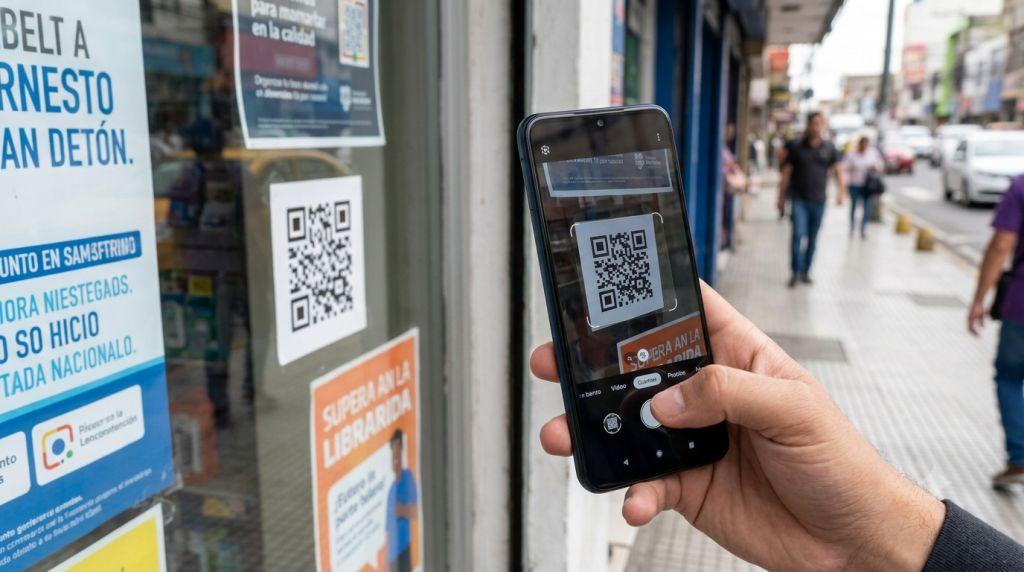
Escanear código QR Android es una función que ya viene integrada en la gran mayoría de celulares modernos, sin importar la marca — Samsung, Xiaomi, Motorola, Google Pixel o cualquier otra. En esta guía cubrimos todos los métodos disponibles, las diferencias entre marcas, y qué hacer cuando la cámara no detecta el código.
Requisitos: ¿mi Android puede escanear códigos QR?
- Android 9 (Pie) o más nuevo generalmente trae el escáner integrado en la Cámara nativa
- Si tu Android es más viejo, puedes usar Google Lens, que funciona desde Android 5 en adelante y es gratis
- Para revisar tu versión: ve a Configuración → Acerca del teléfono → Versión de Android
Método 1: Cámara nativa (el método principal)
Este método funciona en la mayoría de marcas modernas — Samsung, Motorola, Google Pixel, OnePlus y otras:
- Abre la app de Cámara de tu celular
- Apunta al código QR, sosteniendo el celular a unos 15-20 centímetros de distancia
- Espera 1-2 segundos — aparece un aviso o enlace en la pantalla, generalmente en la parte superior o inferior
- Toca el aviso para abrir el enlace, chat de WhatsApp, o la acción correspondiente
Si tu cámara no detecta el código automáticamente
Algunos modelos requieren activar esta función manualmente:
- Abre la app de Cámara
- Ve a Configuración (ícono de engranaje o los tres puntos, generalmente en la esquina superior)
- Busca una opción llamada "Escanear códigos QR" y actívala
Método 2: Google Lens
Google Lens es la alternativa universal que funciona en cualquier Android, sin importar la marca:
- Si no tienes Google Lens instalado, descárgalo gratis desde Play Store
- Abre la app y apunta la cámara al código QR
- Toca el enlace detectado en la parte inferior de la pantalla
También puedes acceder a Google Lens sin abrir la app por separado: toca el ícono de cámara dentro de la barra de búsqueda de Google, en la pantalla de inicio de la mayoría de celulares Android.
Método 3: Desde el navegador Chrome
Si tienes Chrome instalado, también incluye un escáner de código QR integrado:
- Abre Chrome
- Toca los tres puntos en la esquina superior derecha
- Busca la opción "Buscar con la cámara" o el ícono de cámara en la barra de direcciones
- Apunta al código QR
Método 4: Widget o acceso rápido
Muchos Android permiten agregar un acceso directo al escáner QR desde la pantalla de ajustes rápidos (deslizando desde arriba con dos dedos):
- Desliza hacia abajo con dos dedos para abrir los Ajustes rápidos
- Toca el ícono de lápiz o editar para personalizar los accesos
- Busca "Escáner QR" y arrástralo a tu panel de ajustes rápidos
- Guarda los cambios
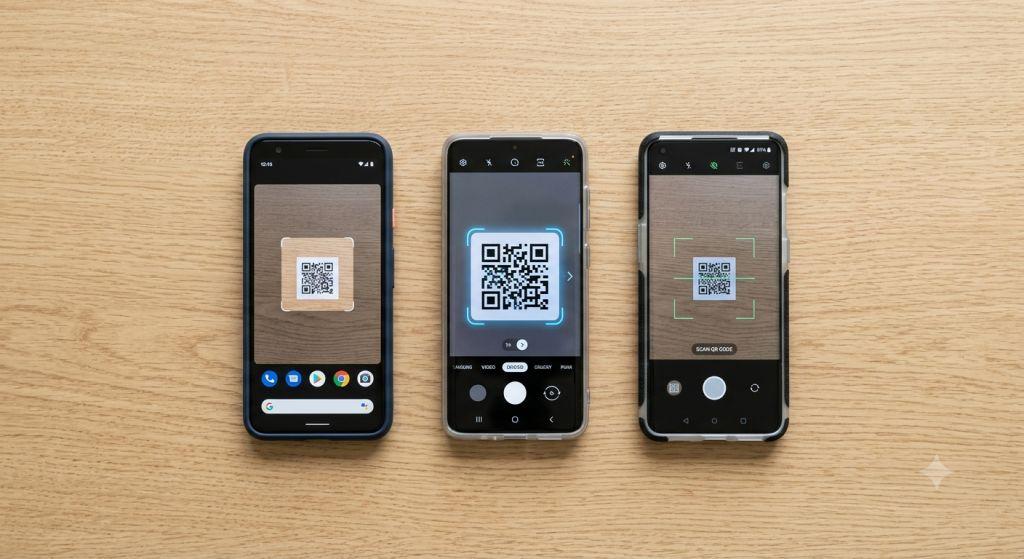
Diferencias por marca de celular Android
Samsung
Los celulares Samsung usan la app de Cámara con la función de escaneo QR integrada, o alternativamente Bixby Vision:
- Abre la Cámara
- Ve a Configuración de la Cámara (ícono de engranaje)
- Activa "Códigos QR"
- Alternativamente, abre Bixby Vision desde la Cámara y selecciona el modo de reconocimiento de QR
Xiaomi (MIUI)
- Abre la Cámara nativa de MIUI
- Apunta al código — en la mayoría de modelos se detecta automáticamente
- Si no funciona, ve a Configuración de la Cámara y busca "Escaneo inteligente" o "Escanear códigos QR"
Motorola
Los Motorola con Android puro (sin mucha personalización) generalmente detectan el QR automáticamente con la Cámara nativa, igual que un Google Pixel.
Google Pixel
Los Pixel tienen la mejor integración nativa, ya que usan Google Lens directamente dentro de la app de Cámara — solo apunta y toca el resultado que aparece en la parte inferior.
Huawei (sin servicios de Google)
Los modelos Huawei más recientes, que no incluyen Google Play Services, usan su propia app llamada HiVision en lugar de Google Lens:
- Abre la Cámara
- Busca el ícono de HiVision dentro de las opciones de la cámara
- Apunta al código QR
Comparación de métodos para escanear QR en Android
| Método | Funciona en cualquier marca | Requiere instalar algo | Ideal para | |---|---|---|---| | Cámara nativa | Sí (en la mayoría de modelos modernos) | No | Uso diario | | Google Lens | Sí | Solo si no viene preinstalado | Android viejo, escanear desde fotos | | Chrome | Sí | No (si ya tienes Chrome) | Cuando no quieres salir del navegador | | Widget de ajustes rápidos | Sí | No | Acceso más veloz, un solo deslizamiento |
¿Cómo desactivar el escaneo automático de QR?
Si por privacidad prefieres que tu celular no detecte códigos QR automáticamente cada vez que abres la Cámara —por ejemplo, para evitar activaciones accidentales— puedes desactivar esta función siguiendo el mismo camino que para activarla:
- Abre la app de Cámara
- Ve a Configuración
- Busca "Escanear códigos QR" y desactiva el interruptor
Esto no afecta tu capacidad de escanear manualmente con Google Lens cuando tú lo decidas.
¿El proceso es diferente en una tablet Android?
No, el método es idéntico al de un celular Android. La única diferencia práctica es que, al tener una pantalla y cámara más grandes en algunos modelos, puede ser un poco más incómodo sostener la tablet a la distancia correcta del código QR. Si tu tablet no tiene cámara trasera (algunos modelos económicos solo traen cámara frontal), tendrás que usar Google Lens sobre una foto guardada en lugar del escaneo en vivo.
¿Android guarda un historial de códigos QR escaneados?
No existe una app de historial dedicada exclusivamente a códigos QR en Android. Sin embargo, como la mayoría de los códigos QR abren un enlace en Chrome, ese enlace queda guardado en tu historial normal de navegación, accesible desde Chrome → los tres puntos → Historial. Si el código QR abrió otra aplicación, como WhatsApp, el registro dependerá del historial interno de esa app.
OPPO y Realme
Estas marcas, muy populares en México, Colombia y Perú, usan ColorOS o Realme UI. La Cámara nativa detecta códigos QR automáticamente en la mayoría de los modelos recientes. Si no funciona, busca la opción "Reconocimiento inteligente" dentro de la Configuración de la Cámara.
TCL y otras marcas económicas
En celulares de gama más económica, es más probable que necesites Google Lens en lugar de depender de la Cámara nativa, ya que estos fabricantes a veces no incluyen el reconocimiento de QR integrado en su app de cámara por defecto.
Por qué mi Android no escanea el código QR: causas comunes
1. La opción de escaneo está desactivada. Revisa los ajustes de la app de Cámara, como se explicó arriba.
2. Google Play Services desactualizado. Si usas Google Lens y no detecta nada, actualiza Google Play Services desde Play Store.
3. Poca luz o distancia incorrecta. Mantén el celular a 15-20 centímetros del código, con buena iluminación.
4. El lente de la cámara está sucio. Límpialo con un paño suave.
5. Versión de Android muy antigua. Si tienes Android 8 o anterior y la Cámara nativa no detecta QR, instala Google Lens manualmente desde Play Store.
6. Modo de cámara incorrecto. Asegúrate de estar en el modo "Foto" normal, no en modos especiales como Retrato o Panorama, ya que algunos de estos modos desactivan el reconocimiento automático.
Escanear un código QR desde una foto guardada en Android
Si el código QR te llegó por WhatsApp o lo capturaste en una captura de pantalla, en vez de tenerlo físicamente enfrente, el método cambia un poco. Cubrimos esto en detalle, con capturas paso a paso, en nuestra guía de cómo escanear código QR de una foto.
Otras guías relacionadas
Si usas iPhone en vez de Android, consulta nuestra guía específica de cómo escanear código QR en iPhone. Y si buscas el panorama general que aplica a cualquier celular, revisa cómo escanear código QR desde mi celular.
¿Es seguro escanear cualquier código QR en Android?
Android no ejecuta nada automáticamente al escanear un código — solo te muestra el enlace o la acción antes de que la confirmes. Aun así, ten cuidado con:
- Códigos QR pegados en lugares públicos sin contexto claro
- Enlaces que piden instalar aplicaciones fuera de Google Play Store
- Páginas que solicitan contraseñas o datos bancarios de inmediato
Antes de tocar el enlace, revisa la URL que aparece. Si el dominio se ve normal, está bien. Si tiene caracteres raros o no lo reconoces, mejor no continúes.
¿Es seguro dejar el escaneo automático siempre activado?
Sí, en general no representa un riesgo dejarlo activado. Android no ejecuta ningún código ni abre ningún enlace automáticamente — solo te muestra una notificación con la opción de abrirlo, y tú decides si tocarla o ignorarla. El riesgo real no está en tener la función activada, sino en tocar enlaces de códigos QR de origen dudoso sin revisar antes la URL que aparece.
Usos comunes de códigos QR que vas a escanear en Android en LATAM
- Menús digitales en restaurantes de México, Colombia, Argentina y Chile
- Contraseñas de WiFi en cafeterías, hoteles y aeropuertos
- Pedidos y consultas por WhatsApp Business
- Pagos digitales con CoDi (México) o transferencias con QR bancario
- Tarjetas de presentación digitales (vCard)
Crea tu propio código QR gratis
Después de dominar el escaneo, es posible que también necesites crear tus propios códigos QR — para tu negocio, tu WiFi o tus redes sociales. En generador de códigos QR gratis puedes hacerlo en minutos, sin necesidad de registrarte para el uso básico.
Preguntas frecuentes
¿Todos los celulares Android pueden escanear código QR? Android 9 o más nuevo generalmente lo trae integrado. Si tu Android es más viejo, Google Lens funciona desde Android 5 en adelante.
¿Por qué mi Samsung no escanea código QR con la cámara? En algunos modelos hay que activar la opción "Escanear códigos QR" dentro de los ajustes de la Cámara.
¿Necesito Google Lens instalado para escanear QR en Android? No necesariamente. La mayoría de Android modernos ya escanean QR con la Cámara nativa.
¿Puedo escanear un código QR con el navegador Chrome? Sí, Chrome tiene un escáner de QR integrado accesible desde el menú de tres puntos.
¿Funciona el escáner QR en celulares Huawei sin servicios de Google? Sí, usando la app de Cámara nativa o HiVision.
Si quieres crear tu propio código QR para tu negocio, hazlo gratis en generador de códigos QR gratis — sin registro y en menos de 3 minutos.
GenerarCodigoQR.net
Generador de códigos QR para LATAM
¿Listo para crear tu código QR?
Crea tu primer código QR gratis en segundos. Sin registro necesario.