
Cómo Escanear Código QR Desde Mi Celular: Guía Completa Paso a Paso
Cómo escanear código QR desde mi celular en menos de un minuto, sin apps extra. Guía universal para iPhone y Android, con solución a los problemas más comunes.
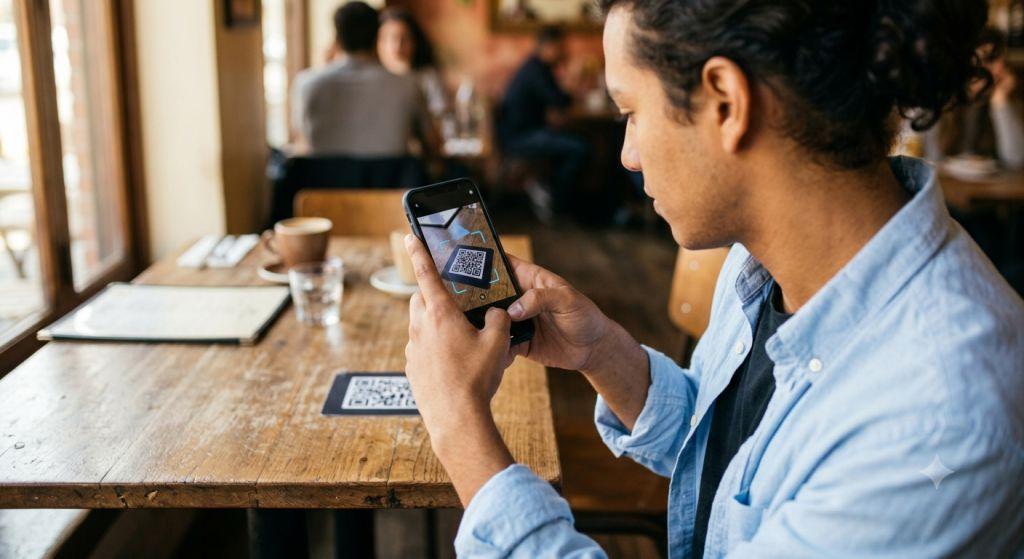
Cómo escanear código QR desde mi celular es probablemente la pregunta más común entre quienes ven por primera vez uno de estos cuadros negros y blancos en un restaurante, una tienda o un cartel. La buena noticia es que, sin importar si tienes iPhone o Android, el proceso toma menos de un minuto y no necesitas instalar ninguna aplicación adicional.
En esta guía te explicamos el método universal que funciona en casi cualquier celular moderno, además de qué hacer cuando algo no funciona como debería.
El método universal: funciona en iPhone y Android
Antes de entrar en detalles específicos por marca de celular, aquí está el método que funciona prácticamente en cualquier teléfono fabricado después de 2017-2018:
- Abre la app de Cámara — el ícono que usas normalmente para tomar fotos, no una app especial de "escáner QR"
- Apunta la cámara al código QR — como si fueras a tomarle una foto
- Espera 1 o 2 segundos — tu celular lo va a detectar automáticamente y va a aparecer un aviso o notificación en la pantalla
- Toca el aviso — se abre el enlace, la página web, el chat de WhatsApp o lo que sea que el código contenga
Así de simple. No necesitas tomar la foto, no necesitas presionar ningún botón especial — solo apuntar y esperar.
¿Por qué funciona sin instalar nada?
Desde hace varios años, tanto Apple como Google integraron el escaneo de códigos QR directamente en la app de Cámara del sistema operativo. Antes, en 2011-2016, sí era necesario descargar una app de terceros — pero esa época ya quedó atrás. Si tu celular tiene menos de 8 años, lo más probable es que ya tenga esta función lista para usar.
Cómo saber si tu celular puede escanear QR sin apps
No todos los celulares son iguales, así que aquí tienes una forma rápida de saber si el tuyo ya está listo:
En iPhone:
- Cualquier iPhone con iOS 11 o más nuevo (iPhone 6s en adelante, actualizado)
- Ve a Configuración → General → Información y revisa la versión de iOS
En Android:
- Android 9 (Pie) o más nuevo generalmente ya lo trae integrado
- Si tu Android es más viejo, Google Lens funciona como alternativa gratuita en casi cualquier versión desde Android 5
Si tienes dudas sobre tu modelo específico, sigue leyendo — más abajo cubrimos ambas plataformas con más detalle.
Escanear QR desde mi celular iPhone
Si tienes iPhone, el proceso es exactamente el que describimos arriba: abre la Cámara, apunta, y toca la notificación amarilla que aparece en la parte superior de la pantalla.
También puedes escanear desde el Centro de Control deslizando el dedo desde la esquina superior derecha hacia abajo y buscando el ícono del escáner QR (un cuadrado pequeño con puntos).
Para el paso a paso completo, con capturas de cada método y solución a problemas específicos de iOS, consulta nuestra guía completa de cómo escanear código QR en iPhone.
Escanear QR desde mi celular Android
En Android, el mismo método de la Cámara nativa funciona en la mayoría de marcas: Samsung, Xiaomi, Motorola, Google Pixel y otras. Si tu cámara no detecta el código automáticamente, Google Lens es la alternativa universal — funciona en cualquier Android y se puede descargar gratis desde Play Store si no la tienes instalada.
Para instrucciones detalladas por marca de celular y solución de problemas específicos de Android, revisa nuestra guía de escanear código QR Android.
¿Qué hacer si el código QR viene en una foto o captura de pantalla?
Si te mandaron el código QR por WhatsApp, Instagram o email — en lugar de tenerlo físicamente frente a ti — el proceso es un poco distinto porque no puedes "apuntar" la cámara a una pantalla tan fácilmente. Para ese caso específico, escribimos una guía separada: cómo escanear código QR de una foto, con el paso a paso tanto para iPhone como Android.
Por qué mi celular no escanea el código QR: 7 causas comunes
Si apuntas tu celular al código y no pasa nada, revisa esta lista antes de asumir que el código está roto:
1. Poca luz. La cámara necesita ver claramente el patrón de cuadros del código. En lugares oscuros, activa la linterna o acércate a una fuente de luz.
2. Estás demasiado cerca o demasiado lejos. La distancia ideal es entre 15 y 30 centímetros para códigos QR de tamaño normal (como los de una mesa de restaurante). Si el código es grande, como en un cartel, aléjate más.
3. El lente de la cámara está sucio. Un lente con huellas o polvo reduce mucho la capacidad de enfoque. Límpialo con un paño suave.
4. El código QR está en movimiento o tu mano tiembla. Mantén el celular firme por 2-3 segundos.
5. La opción de escaneo QR está desactivada. Tanto en iPhone como en Android, existe un ajuste específico en la Configuración de la Cámara que puede estar apagado. Más abajo te explicamos cómo activarlo.
6. El código está dañado, doblado o mal impreso. Los códigos QR tienen cierta tolerancia a errores, pero si está muy rayado, roto o impreso con mala calidad, puede que no se pueda leer.
7. El ángulo es muy inclinado. Trata de sostener el celular lo más paralelo posible a la superficie del código QR.
Cómo activar el escáner de QR si está desactivado
En iPhone:
- Ve a Configuración
- Busca y toca Cámara
- Activa la opción "Escanear códigos QR"
En Android:
- Abre la app de Cámara
- Ve a Configuración (ícono de engranaje o los tres puntos)
- Busca una opción llamada "Escanear códigos QR", "Google Lens" o similar, y actívala
¿Cuál es la diferencia entre un código QR y un código de barras?
Aunque se parecen porque ambos son patrones que se leen con una cámara, funcionan de forma distinta. Un código de barras tradicional (las líneas verticales) solo puede almacenar información en una dirección, generalmente un número corto como el código de un producto. Un código QR almacena información en dos direcciones (horizontal y vertical), lo que le permite guardar muchísima más información: una URL completa, un mensaje de WhatsApp predefinido, los datos de una red WiFi, o hasta una tarjeta de contacto completa.
Por eso los negocios prefieren cada vez más los códigos QR: un mismo cuadro pequeño puede reemplazar un menú entero, un formulario de contacto, o los datos de acceso a una red.
Cámara nativa vs. Google Lens vs. apps de terceros
Con tantas formas de escanear un código QR, es normal preguntarse cuál conviene usar. Aquí una comparación rápida:
| Método | Requiere instalar algo | Velocidad | Recomendado para | |---|---|---|---| | Cámara nativa (iPhone/Android) | No | Muy rápida | Uso diario, la mayoría de los casos | | Google Lens | Solo en Android viejo o si no viene preinstalada | Rápida | Celulares Android antiguos, escanear desde fotos | | Apps de terceros ("QR Scanner") | Sí | Variable | Casi nunca necesario hoy en día |
Nuestra recomendación: evita instalar aplicaciones de terceros que prometen "escanear QR" a menos que sea estrictamente necesario. Muchas de estas apps muestran publicidad excesiva o piden permisos innecesarios, y desde que la función viene integrada de fábrica en iOS y Android, ya no cumplen ningún propósito real para el usuario promedio.
Consejos para escanear más rápido
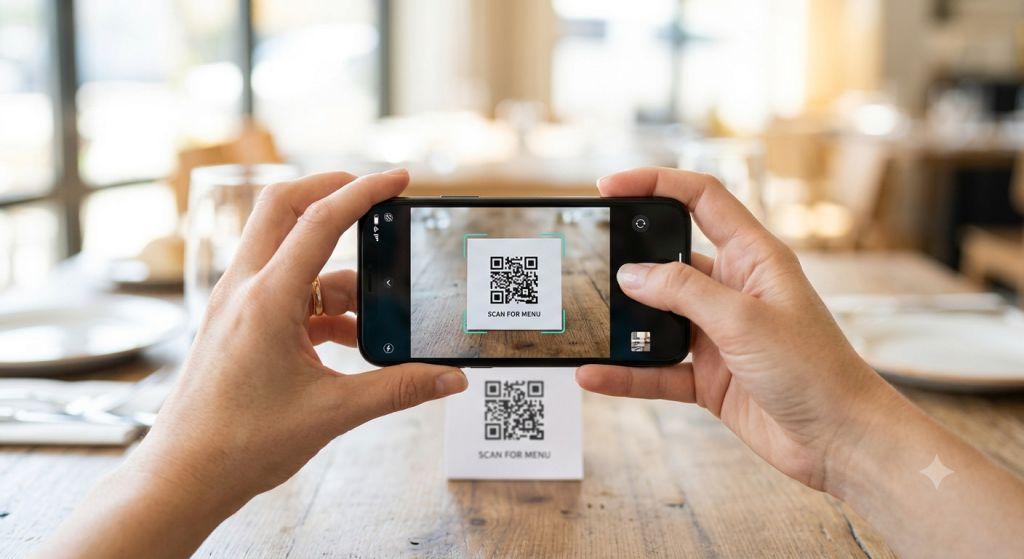
- Usa la cámara trasera, no la delantera — es más precisa y tiene mejor enfoque
- Mantén el celular quieto por 2 segundos después de apuntar, en vez de moverlo buscando el ángulo perfecto
- Evita el zoom digital — acércate físicamente en vez de hacer zoom con los dedos, ya que el zoom reduce la calidad de la imagen que analiza la cámara
- Limpia el lente de tu cámara regularmente, sobre todo si guardas el celular en el bolsillo
Un poco de historia: ¿de dónde vienen los códigos QR?
Los códigos QR (Quick Response, o "respuesta rápida") fueron inventados en 1994 por la empresa japonesa Denso Wave, originalmente para rastrear piezas de automóviles en líneas de producción. Su diseño permitía leerse mucho más rápido que un código de barras tradicional y desde cualquier ángulo, no solo horizontalmente.
Durante casi 20 años se usaron sobre todo en la industria, hasta que la llegada de cámaras de alta calidad en los celulares y, sobre todo, la pandemia de 2020 —que impulsó los menús digitales sin contacto— los convirtió en algo cotidiano en LATAM y el resto del mundo. Hoy en día, prácticamente cualquier persona con un celular sabe reconocer uno, aunque no siempre sepa cómo escanearlo correctamente.
Para qué se usan los códigos QR en LATAM
Ahora que sabes escanearlos, es útil saber para qué te los vas a encontrar más seguido en países como México, Colombia, Argentina o Perú:
- Menús de restaurantes, para evitar el menú físico compartido
- Chats de WhatsApp de negocios, para hacer pedidos o preguntas sin buscar el número
- Contraseñas de WiFi en cafés, hoteles y aeropuertos
- Pagos digitales, como CoDi en México o PIX en Brasil
- Tarjetas de presentación digitales, para guardar el contacto de alguien con un solo escaneo
¿Es seguro escanear cualquier código QR?
En general sí, pero con una regla simple: antes de tocar el enlace que aparece después de escanear, lee la URL. Si se ve como una dirección normal (por ejemplo, restaurantelaesquina.com/menu), está bien. Si tiene letras raras, te pide instalar algo desconocido o te pide contraseñas bancarias, mejor no continúes.
Ten más cuidado con códigos QR pegados en la calle o en lugares públicos sin contexto claro, ya que cualquiera puede imprimir un código QR y pegarlo encima de otro.
Crea tu propio código QR gratis
Si después de aprender a escanear códigos QR te interesa crear uno para tu negocio, en generador de códigos QR gratis puedes hacerlo en menos de 3 minutos, sin necesidad de registrarte para el uso básico. Puedes generar códigos QR para tu página web, tu WhatsApp, el WiFi de tu negocio, tu menú digital y más.
Preguntas frecuentes
¿Cualquier celular puede escanear códigos QR? Casi cualquier celular de los últimos 8 años puede hacerlo. En iPhone necesitas iOS 11 o más nuevo. En Android necesitas versión 9 o más nueva, o Google Lens si tu celular es más viejo.
¿Por qué mi celular no detecta el código QR? Las causas más comunes son poca luz, estar demasiado cerca o lejos, el lente sucio, o tener desactivada la opción de escaneo en los ajustes de la cámara.
¿Necesito una app para escanear código QR desde mi celular? No. Desde 2017 (iPhone) y 2018 (Android), la app de Cámara nativa ya puede escanear QR sin instalar nada adicional.
¿Consume datos escanear un código QR? Escanear el código no consume datos. Solo se usan datos cuando abres el enlace o página a la que apunta.
¿Qué hago si mi celular es muy viejo y no escanea QR? Descarga la app gratuita Google Lens (Android) desde Play Store, o actualiza tu iPhone a iOS 11 o superior si es compatible.
Si quieres crear tu propio código QR para tu negocio, hazlo gratis en generador de códigos QR gratis — sin registro y en menos de 3 minutos.
GenerarCodigoQR.net
Generador de códigos QR para LATAM
¿Listo para crear tu código QR?
Crea tu primer código QR gratis en segundos. Sin registro necesario.