
Cómo Escanear Código QR en iPhone: Guía Completa 2026
Cómo escanear código QR en iPhone con la app de Cámara, el Centro de Control o Siri. Guía completa para todos los modelos, con solución a los problemas más comunes de iOS.
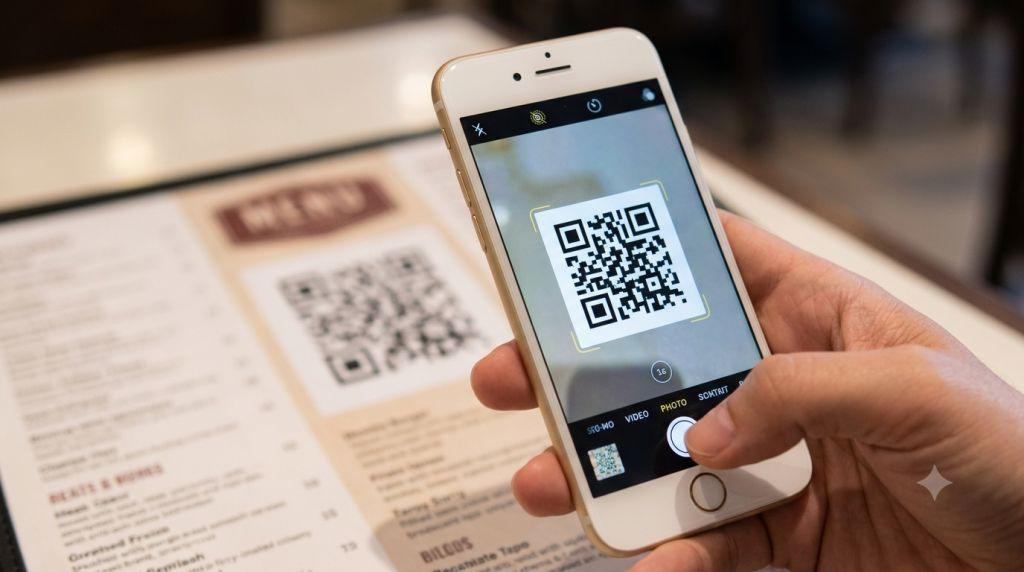
Cómo escanear código QR en iPhone es una de las dudas más buscadas por quienes acaban de cambiar de Android a iOS, o simplemente nunca lo habían necesitado hasta ahora. La respuesta corta: tu iPhone ya trae esta función integrada desde iOS 11, sin necesidad de descargar ninguna aplicación. En esta guía cubrimos absolutamente todos los métodos, para todos los modelos, además de qué hacer si algo no funciona.
Requisitos: ¿mi iPhone puede escanear códigos QR?
Antes de empezar, confirma que tu iPhone cumple con lo básico:
- iOS 11 o más nuevo (lanzado en 2017) — esto incluye al iPhone 6s y todos los modelos posteriores
- Para verificar tu versión: ve a Configuración → General → Información y busca "Versión de software"
- Si tu iPhone es compatible pero no está actualizado, ve a Configuración → General → Actualización de Software
Si tienes un iPhone 6s o más reciente y está actualizado, ya tienes todo lo necesario. No hace falta instalar ninguna app de terceros.
Método 1: Escanear con la app de Cámara (el más usado)
Este es el método principal y el que funciona en el 99% de los casos:
- Abre la app de Cámara desde la pantalla de inicio o deslizando hacia la izquierda desde la pantalla de bloqueo
- Apunta la cámara al código QR — sostén el iPhone como si fueras a tomar una foto normal
- Espera 1-2 segundos sin tocar nada — el iPhone reconoce el patrón automáticamente
- Aparece una notificación amarilla o gris en la parte superior de la pantalla, mostrando el enlace o la acción
- Toca la notificación para abrir el enlace, iniciar el chat de WhatsApp, conectar al WiFi, o lo que sea que el código contenga
Importante: no necesitas tomar la fotografía ni tocar el botón del obturador. El iPhone detecta el código solo con apuntar y esperar.
Distancia y ángulo recomendados
Para que el reconocimiento sea rápido, sostén el iPhone a unos 15-20 centímetros del código QR, lo más paralelo posible a la superficie. Si el código es grande (como en un cartel o valla publicitaria), puedes alejarte más — el iPhone ajusta el enfoque automáticamente.
Método 2: Escanear desde el Centro de Control
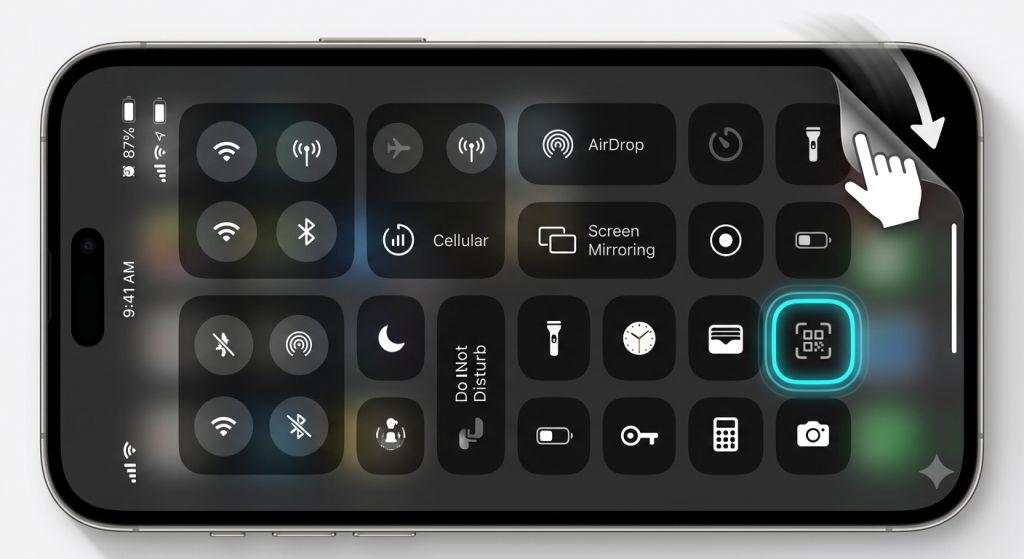
Si prefieres no abrir la app de Cámara completa, el iPhone tiene un acceso directo al escáner QR desde el Centro de Control:
- Desliza el dedo desde la esquina superior derecha hacia abajo (iPhone X en adelante) o desde abajo hacia arriba (iPhone 8 y anteriores)
- Busca el ícono del escáner de código QR — un cuadrado pequeño con una mira en las esquinas
- Si no aparece, sigue estos pasos para agregarlo:
- Ve a Configuración → Centro de Control
- Busca "Escáner de código" en la lista de controles disponibles
- Toca el botón verde de "+" para agregarlo
- Una vez agregado, tócalo desde el Centro de Control y apunta al código QR
Método 3: Pedirle a Siri que escanee un código QR
Desde iOS 15, también puedes activar el escáner con un comando de voz:
- Activa Siri diciendo "Oye Siri" o manteniendo presionado el botón lateral
- Di "Escanea un código QR" o "Abre el escáner de código QR"
- Siri abrirá automáticamente la cámara en modo escáner
Este método es útil cuando tienes las manos ocupadas o el iPhone no está desbloqueado todavía.
Método 4: Desde la app de Códigos (Atajos)
Si usas la app de Atajos (Shortcuts), puedes crear o usar un atajo llamado "Escanear Código QR" que abre directamente el escáner sin pasar por la Cámara. Esto es más útil para usuarios avanzados que ya personalizan su pantalla de inicio con atajos.
¿Qué hacer si el iPhone no escanea el código QR?
Si apuntas la cámara y no pasa nada, sigue este orden de revisión:
1. Verifica que el escaneo QR esté activado
Este es el problema más común y el más fácil de arreglar:
- Ve a Configuración
- Busca y toca Cámara
- Busca la opción "Escanear códigos QR"
- Asegúrate de que el interruptor esté en verde (activado)
2. Revisa las restricciones de Tiempo de Uso
Si tienes activadas restricciones de contenido (Screen Time / Tiempo de Uso), a veces la Cámara puede tener limitaciones que afectan el escaneo. Ve a Configuración → Tiempo de Uso → Restricciones de Contenido y Privacidad y revisa que la Cámara no esté restringida.
3. Limpia el lente de la cámara
Un lente sucio o con una funda que lo tape parcialmente puede impedir el enfoque correcto. Limpia con un paño suave y revisa que la funda no cubra el lente.
4. Mejora la iluminación
En lugares oscuros, activa la linterna del iPhone o acércate a una fuente de luz antes de intentar escanear de nuevo.
5. Reinicia la app de Cámara
Cierra completamente la app de Cámara (deslizando hacia arriba y hacia afuera desde el selector de apps) y vuelve a abrirla.
6. Actualiza iOS
Si tu iPhone tiene una versión muy antigua de iOS, actualízalo desde Configuración → General → Actualización de Software.
Escanear un código QR desde una foto guardada en el iPhone
Si el código QR no está frente a ti físicamente, sino que te lo mandaron por WhatsApp o email, el proceso es distinto. Puedes usar Live Text directamente desde la app de Fotos: abre la imagen, mantén presionado el código QR unos segundos, y selecciona la opción que aparece.
Cubrimos este método con mucho más detalle, incluyendo capturas de pantalla y casos especiales, en nuestra guía dedicada de cómo escanear código QR de una foto.
¿Puedo escanear código QR con mi Apple Watch?
Sí. Aunque el Apple Watch no tiene cámara propia, puedes usar la app Cámara Remota en el reloj para ver lo que capta la cámara de tu iPhone en tiempo real, y escanear un código QR desde la muñeca sin sacar el teléfono del bolsillo. Esto es útil cuando tienes las manos ocupadas, como al cargar bolsas del supermercado o llevar a un bebé en brazos.
Para configurarlo: abre la app Cámara en tu Apple Watch, que automáticamente activa la cámara de tu iPhone cercano, y apunta al código QR desde la pantalla del reloj.
¿El iPhone guarda un historial de códigos QR escaneados?
No existe una app dedicada de "historial de QR" en iOS. Sin embargo, como cada código QR que escaneas normalmente abre un enlace en Safari, ese enlace queda registrado en tu historial de navegación normal, igual que cualquier otra página web que visites. Puedes revisarlo yendo a Safari → ícono de libro → reloj (historial).
Si el código QR abrió otra app en vez de Safari —como WhatsApp o Wallet— el registro dependerá de esa app específica, no de un historial centralizado de iOS.
Diferencias entre modelos de iPhone
Aunque el proceso es prácticamente idéntico en todos los modelos compatibles, hay pequeñas diferencias:
| Modelo | Método del Centro de Control | Live Text en Fotos | |---|---|---| | iPhone 6s - iPhone X | Deslizar desde abajo | No disponible (requiere iOS 15+) | | iPhone X - iPhone 13 | Deslizar desde arriba a la derecha | Disponible desde iOS 15 | | iPhone 14 en adelante | Deslizar desde arriba a la derecha | Disponible por defecto |
Códigos QR y Apple Wallet: un caso especial
Algunos códigos QR no solo abren un enlace, sino que agregan directamente una tarjeta a Apple Wallet — esto es común con pases de abordar de aerolíneas, entradas a eventos, tarjetas de fidelidad de tiendas, o cupones de descuento. Cuando escaneas uno de estos códigos con la Cámara, en vez de abrir Safari verás un botón que dice "Agregar a Wallet".
Esto sucede porque el código QR no contiene un enlace normal, sino un formato especial (.pkpass) que iOS reconoce automáticamente y ofrece guardar en la app Wallet, junto a tus tarjetas y pases existentes. Es completamente seguro y es la forma recomendada por Apple para digitalizar boletos y tarjetas.
Comparación con Android
Si usas tanto iPhone como Android, o cambiaste recientemente de sistema, el concepto es el mismo pero la ubicación de los ajustes cambia. Si necesitas ayuda con un celular Android, revisa nuestra guía de escanear código QR Android.
Y si quieres el panorama general que aplica a cualquier celular, sin importar la marca, consulta cómo escanear código QR desde mi celular.
¿Es seguro escanear cualquier código QR con tu iPhone?
El iPhone no ejecuta ningún código automáticamente al escanear — solo lee el texto o enlace que contiene el QR y te muestra una vista previa antes de abrirlo. Aun así, ten cuidado con:
- Códigos QR pegados en lugares públicos sin contexto claro (alguien pudo haber pegado un sticker falso encima del original)
- Enlaces que te piden instalar perfiles de configuración o apps fuera de la App Store
- Páginas que solicitan información bancaria o contraseñas inmediatamente
Antes de tocar el enlace, revisa la URL que aparece en la notificación. Si se ve como una dirección normal, adelante. Si tiene caracteres extraños o no reconoces el dominio, mejor no continúes.
Usos comunes de códigos QR que vas a escanear con tu iPhone en LATAM
- Menús digitales de restaurantes en México, Colombia, Argentina y Perú
- Contraseñas de WiFi en cafés, hoteles y aeropuertos
- Chats de WhatsApp Business para hacer pedidos
- Pagos con CoDi en México o transferencias bancarias con QR
- Tarjetas de presentación digitales con vCard
Crea tu propio código QR gratis
Ahora que dominas el escaneo, quizás quieras crear tu propio código QR — para tu negocio, tu WiFi, o tu tarjeta de presentación digital. En generador de códigos QR gratis puedes generarlo en menos de 3 minutos, sin necesidad de crear una cuenta para el uso básico.
Preguntas frecuentes
¿Qué modelos de iPhone pueden escanear código QR? Cualquier iPhone que pueda actualizarse a iOS 11 o más nuevo, lo cual incluye el iPhone 6s en adelante.
¿Por qué mi iPhone no detecta el código QR? La causa más común es que la opción "Escanear códigos QR" esté desactivada en Configuración → Cámara. También puede ser poca luz o el lente sucio.
¿Puedo escanear un código QR sin abrir la app de Cámara? Sí, puedes usar el Centro de Control, pedirle a Siri, o usar la app de Atajos.
¿El iPhone guarda un historial de códigos QR escaneados? No hay una app de historial dedicada, pero los enlaces abiertos aparecen en tu historial normal de Safari.
¿Funciona el escáner de QR sin conexión a internet? El escaneo en sí no necesita internet, pero abrir el enlace al que apunta sí requiere datos móviles o WiFi.
Si quieres crear tu propio código QR para tu negocio, hazlo gratis en generador de códigos QR gratis — sin registro y en menos de 3 minutos.
Para más información oficial sobre el escáner de código QR de tu iPhone, consulta la guía de soporte de Apple.
GenerarCodigoQR.net
Generador de códigos QR para LATAM
¿Listo para crear tu código QR?
Crea tu primer código QR gratis en segundos. Sin registro necesario.