
Cómo Escanear un Código QR: Guía Paso a Paso para iPhone y Android
Aprende cómo escanear un código QR en segundos con tu celular. Guía fácil para iPhone y Android, sin necesidad de apps extra.
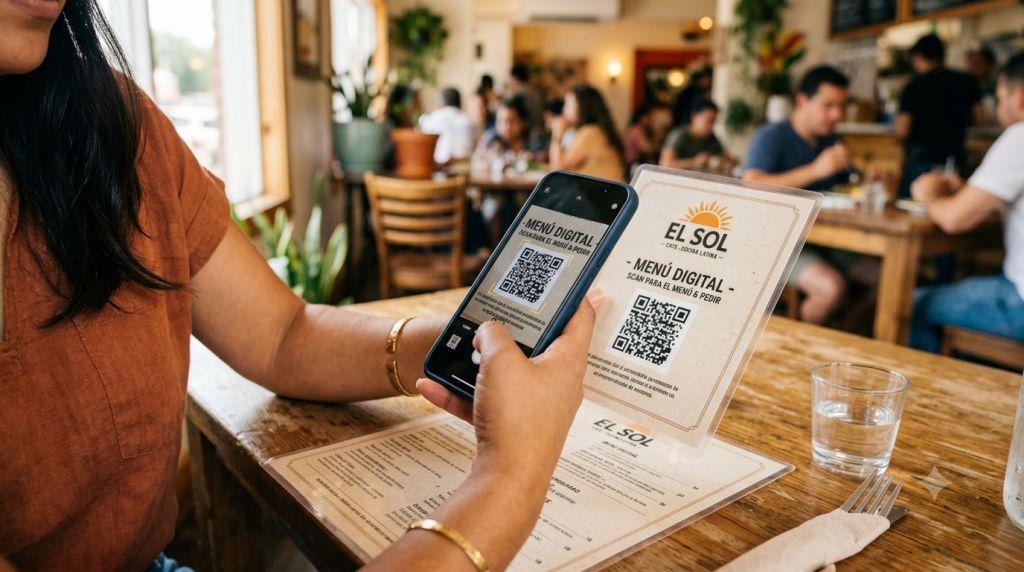
¿Ves ese cuadrado negro y blanco con puntitos y no sabes qué hacer con él? No te preocupes — escanear un código QR es más fácil que mandar un mensaje de texto. En esta guía te explicamos exactamente cómo hacerlo, paso a paso, con tu celular.
¿Qué es un código QR?
Un código QR es como un código de barras, pero más inteligente. Esos cuadritos negros y blancos guardan información — puede ser una página web, el menú de un restaurante, el número de WhatsApp de un negocio, la contraseña del WiFi, o casi cualquier cosa.
Cuando escaneas un código QR con tu celular, tu teléfono lee esa información al instante y te lleva a donde el código dice. Es como un atajo mágico entre el mundo físico y el mundo digital.
La buena noticia es que no necesitas descargar ninguna app especial. Tu celular ya sabe cómo hacerlo — solo hay que saber dónde tocar.
Cómo escanear un código QR con iPhone
Si tienes un iPhone con iOS 11 o más nuevo — que es cualquier iPhone del 2017 en adelante — ya tienes todo lo que necesitas instalado. Para una guía mucho más detallada, con todos los métodos y solución de problemas específicos de iOS, consulta cómo escanear código QR en iPhone.
Método 1: Con la cámara (el más fácil)
Este es el método que funciona en el 99% de los casos:
- Abre la app de Cámara — la que usas normalmente para tomar fotos. No necesitas ninguna app especial.
- Apunta al código QR — sostén tu celular frente al código, como si fueras a tomar una foto de él.
- Espera 1 o 2 segundos — tu iPhone va a detectar el código automáticamente. No tienes que tocar nada todavía.
- Toca la notificación amarilla — aparece en la parte de arriba de la pantalla con la dirección del enlace.
- ¡Listo! — se abre la página web, el menú, el chat de WhatsApp, o lo que sea que el código contenga.
Consejo importante: No tienes que tomar la foto. Solo apunta y espera. El iPhone hace todo el trabajo solo.
Método 2: Desde el Centro de Control
Si la cámara no te funciona, prueba este método alternativo:
- Desliza el dedo desde la esquina superior derecha hacia abajo (en iPhone X o más nuevo) o desde abajo hacia arriba (en iPhone 8 o anterior)
- Busca el icono del escáner — parece un cuadrado pequeño con puntos adentro
- Si no lo ves, ve a Configuración → Centro de Control y agrega la opción llamada "Escáner de código"
- Toca ese icono y apunta al código QR
¿Qué hacer si no funciona en iPhone?
Si apuntas la cámara al código QR y no pasa absolutamente nada, sigue estos pasos:
- Ve a la app de Configuración (el engranaje gris)
- Busca y toca "Cámara"
- Busca la opción "Escanear código QR"
- Asegúrate de que el botón esté activado — debe estar en color verde
Cómo escanear un código QR con Android
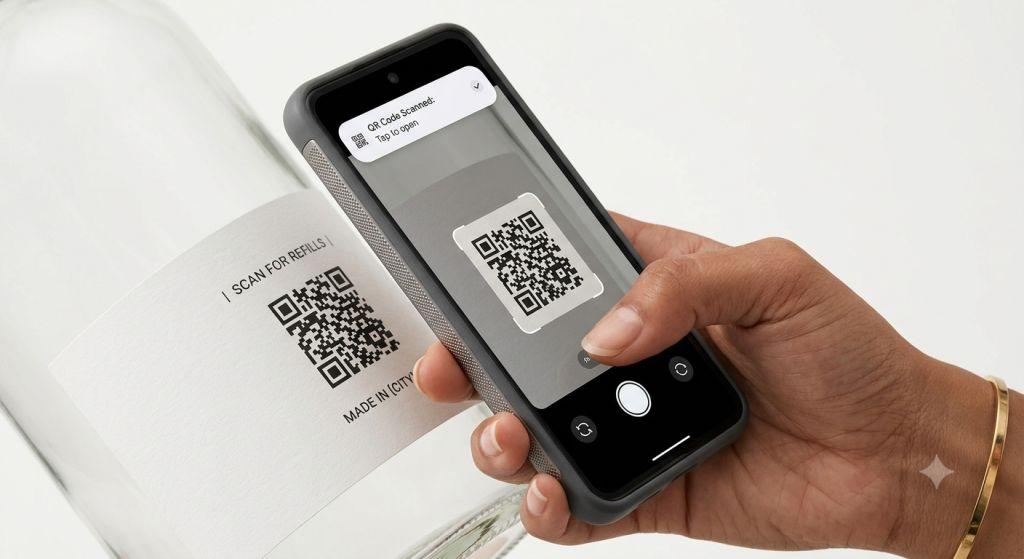
Los celulares Android también pueden escanear códigos QR sin apps extra, aunque los pasos pueden variar un poco según la marca del teléfono. Para instrucciones detalladas por marca (Samsung, Xiaomi, Motorola y más), consulta nuestra guía completa de escanear código QR Android.
Método 1: Con la cámara nativa
Este método funciona en Samsung, Motorola, Xiaomi, Huawei y la mayoría de marcas modernas:
- Abre la app de Cámara de tu celular
- Apunta al código QR — sostenlo a unos 15-20 centímetros de distancia, con buena luz
- Espera que aparezca un enlace o mensaje en la pantalla — generalmente en la parte de abajo o arriba
- Toca ese enlace para abrirlo
- ¡Listo!
Método 2: Con Google Lens (funciona en cualquier Android)
Si tu cámara no detecta el código automáticamente, Google Lens siempre funciona:
- Busca Google Lens en tu teléfono — muchos Android lo tienen instalado por defecto
- Si no lo tienes, descárgalo gratis desde Google Play Store
- Abre Google Lens y apunta al código QR
- Toca el enlace que aparece en la pantalla
También puedes acceder a Google Lens desde la app de Google: toca el icono de la cámara que aparece en la barra de búsqueda principal.
¿Qué hacer si no funciona en Android?
Prueba estos pasos uno por uno:
- Abre la app de Cámara y ve a Configuración (el ícono de engranaje o los tres puntos)
- Busca una opción que diga "Escanear QR", "Google Lens" o "Bixby Vision" y actívala
- Si tu celular es muy viejo (Android 8 o anterior), descarga la app gratuita Google Lens desde Play Store
Cómo escanear un código QR desde una foto o captura de pantalla
¿Te mandaron un código QR por WhatsApp, Instagram o email, y no tienes cómo apuntarle con la cámara? No te preocupes — también puedes escanearlo desde tu galería. Cubrimos este caso con mucho más detalle, incluyendo cómo hacerlo desde una computadora, en cómo escanear código QR de una foto.
En iPhone (iOS 15 o más nuevo, iPhone XS en adelante):
- Abre la foto del código QR en tu galería de fotos
- Mantén presionado el código QR con el dedo unos 2 segundos
- Aparece un menú con opciones — toca "Abrir enlace" o la opción que aparezca
- ¡Se abre directamente!
En Android:
- Abre la foto en tu galería
- Busca el ícono de Google Lens — en muchos Android aparece automáticamente cuando abres una foto
- Si no aparece, toma una captura de pantalla del código QR y ábrela con Google Lens
- Toca el enlace que detecta
Los usos más comunes de los códigos QR en México, Colombia y LATAM
Ahora que ya sabes cómo escanear, veamos para qué los usan más los negocios en América Latina:
Menú de restaurantes: Escaneás el QR de la mesa y aparece el menú completo en tu celular. No tienes que esperar al mesero ni tocar un menú que han tocado mil personas.
WhatsApp de negocios: Muchos negocios ponen un código QR que abre un chat de WhatsApp directo con ellos. Perfecto para hacer preguntas, pedidos o reservaciones sin tener que buscar el número.
WiFi de cafés y hoteles: En lugar de pedirte que escribas una contraseña larga y complicada, te dan un código QR. Lo escaneas y tu celular se conecta solo a la red WiFi. Sin errores de escritura.
Pagos digitales: En México con CoDi, en Brasil con PIX, y en otros países de LATAM, puedes pagar escaneando un código QR desde tu app bancaria. Rápido, seguro y sin necesidad de efectivo.
Tarjetas de presentación: Los profesionales modernos usan QR en sus tarjetas para que puedas guardar su contacto completo con un solo escaneo. No más transcribir números a mano.
¿Es seguro escanear códigos QR?
Esta es una pregunta muy importante que mucha gente se hace. La respuesta es: generalmente sí, pero hay que tener cuidado.
Es completamente seguro cuando:
- El QR está en la mesa de un restaurante conocido
- Lo ves en el empaque de un producto oficial
- Te lo mandó alguien de confianza por mensaje
- Está en materiales de una empresa o evento reconocido
Ten más cuidado cuando:
- El QR está pegado en la calle o en un lugar público sin contexto claro
- Te pide instalar una app que no conoces
- La página que abre te pide información bancaria o contraseñas
- La URL que aparece tiene letras raras o no se ve como una dirección normal
Un consejo práctico: antes de tocar el enlace, lee la URL que aparece en la notificación de tu celular. Si dice algo como restaurantecasablanca.com/menu, está bien. Si dice algo raro, mejor no la abras.
Cómo crear tu propio código QR gratis
Ahora que ya eres un experto escaneando, quizás te preguntas: ¿cómo hago yo uno para mi negocio?
Es igual de fácil. En GenerarCodigoQR.net puedes crear códigos QR gratis en menos de 3 minutos, para:
- Tu página web o tienda online
- Tu número de WhatsApp con mensaje predefinido
- La contraseña de tu WiFi para clientes
- Tu información de contacto completa (vCard)
- El menú digital de tu restaurante
- Tus perfiles en redes sociales
No necesitas registrarte para el uso básico. Si quieres guardar tus códigos y editarlos después sin reimprimir, puedes crear una cuenta gratis.
Guías específicas por dispositivo
Si buscas instrucciones aún más detalladas para tu situación específica, tenemos guías dedicadas a cada caso:
- Cómo escanear código QR desde mi celular — el método universal y solución de problemas comunes
- Cómo escanear código QR en iPhone — todos los métodos de iOS, por modelo
- Escanear código QR Android — instrucciones por marca: Samsung, Xiaomi, Motorola y más
- Cómo escanear código QR de una foto — cuando el código no está frente a ti, sino guardado en tu galería
Preguntas frecuentes
¿Necesito internet para escanear un código QR? Para escanear el código en sí, no. Pero para abrir la página o enlace al que apunta, sí necesitas conexión a internet o datos móviles.
¿Cuánto tarda en escanear? Menos de un segundo en condiciones normales. Si tarda más, puede que haya poca luz, el código esté muy lejos, o esté un poco dañado.
¿Necesito descargar una app? No. Cualquier iPhone con iOS 11 o más nuevo y cualquier Android con versión 9 o más nueva puede escanear QR con la cámara normal.
¿A qué distancia debo estar? Entre 15 y 30 centímetros es lo ideal. Si el código es muy grande (como en un cartel), puedes estar más lejos.
¿Puede el código QR tener virus? El código en sí no puede tener virus, pero puede llevarte a páginas peligrosas. Siempre revisa la URL antes de abrirla.
¿Funciona con la cámara delantera? Técnicamente sí, pero es más difícil de apuntar. Siempre usa la cámara trasera — es más precisa y rápida.
Si quieres crear tu propio código QR para tu negocio, hazlo gratis en GenerarCodigoQR.net — sin registro y en menos de 3 minutos.
Para más información técnica sobre cómo funciona el escáner de tu iPhone, consulta la guía oficial de soporte de Apple.
GenerarCodigoQR.net
Generador de códigos QR para LATAM
¿Listo para crear tu código QR?
Crea tu primer código QR gratis en segundos. Sin registro necesario.